
导入一场练习会话(清单)
一条序列。一行会话。然后停。
为什么重要
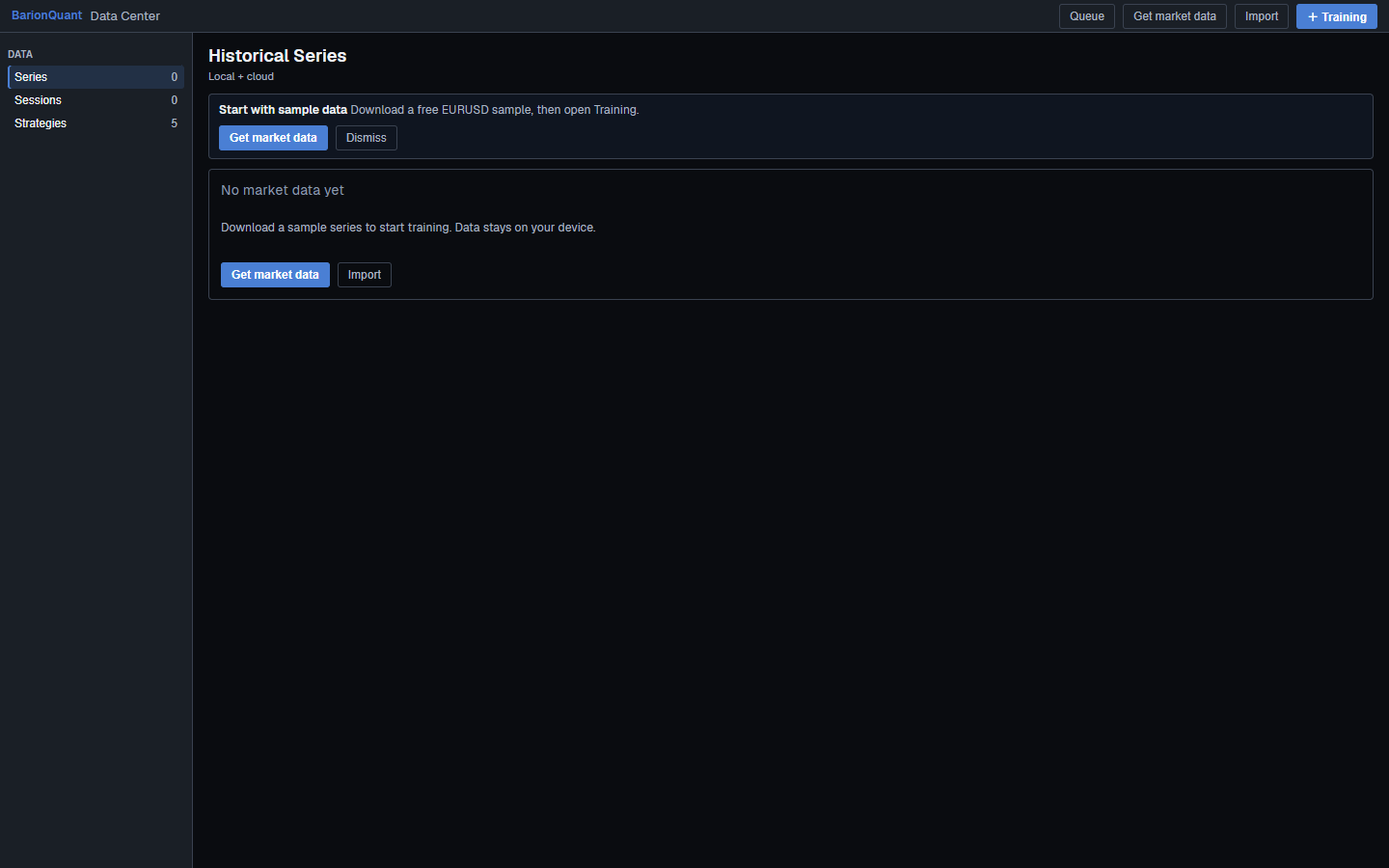
「我装好了」不等于「我有一场明天能重开的会话」。Desktop Library 区分 Historical Series 与 Sessions。Series 是本地行情带。Sessions 是你在该带上开过的训练跑次。只导入文件不开 Training,你有数据没课。
用你这版上的标签。File 菜单有 Import…(Ctrl+I)与 Data Center(Ctrl+L)。Library 也有 Import。若安装包文案略不同,跟屏幕,不跟这句话。
步骤 / 清单
- 前置。 Desktop 从 /zh/download 安装。能打开 Library。你不是在追实时源。
- 拿到序列。 要么 File → Import… 选对话框接受的本地文件,要么从空库用 Get market data (sample) / Get EURUSD sample (HistData)。需要排队下载时,File → Download… 是另一条官方路径。
- 等到 Ready。 Historical Series 应显示品种、周期、区间与 Ready。Gaps 或 Thin 是质量标记——若接受限制,仍可用于第一场。Blocked 则停下来读该行,不要硬开 Training。
- 需要确认时打开 Data Center(Ctrl+L 或 Library Data Center),再回去开训练。
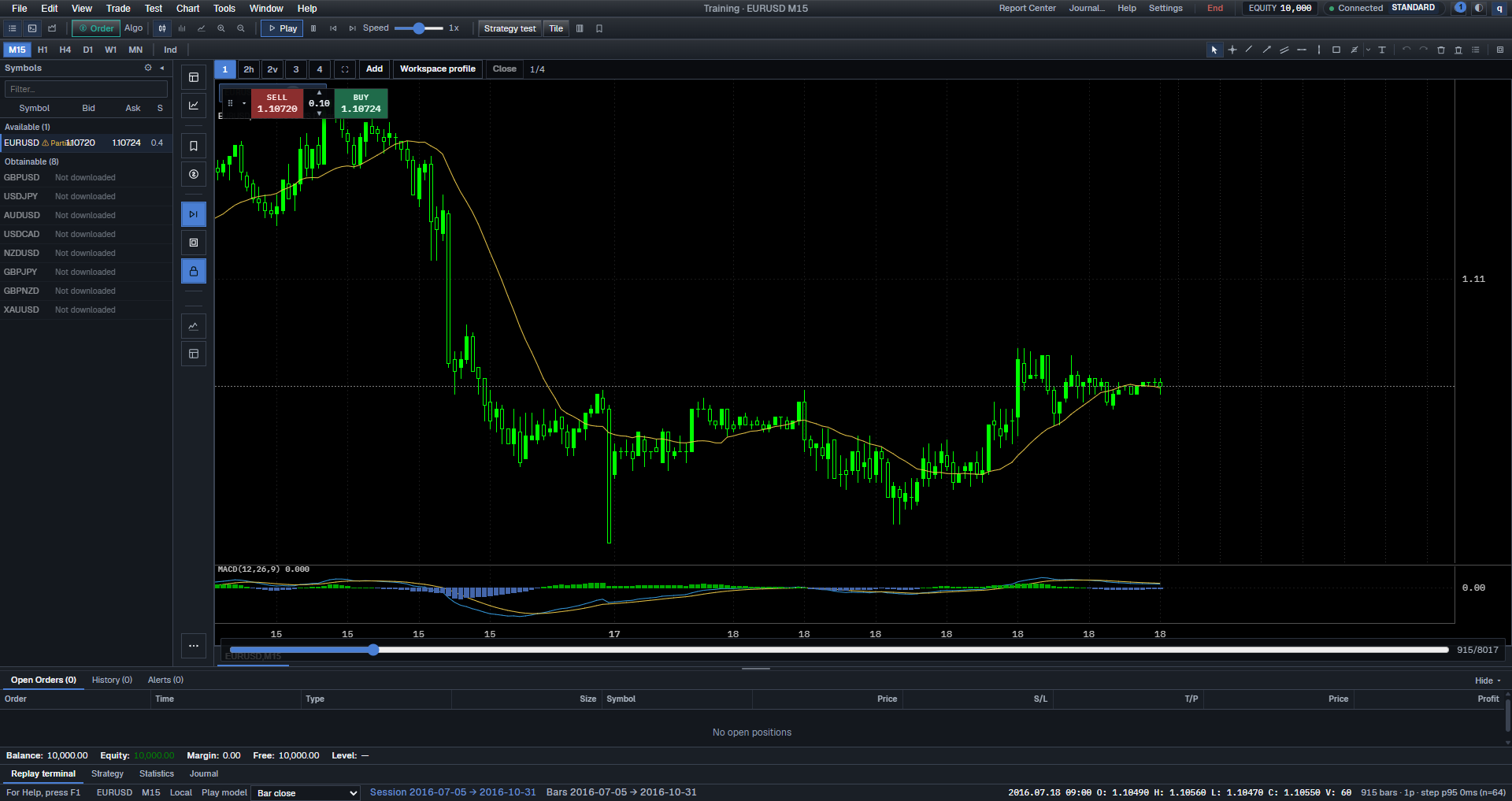
- 开始 Training。 + Training 或 File → New Training。标题应离开 Training · No session,面板起来后显示品种/周期。
- 核验图。 应看到蜡烛或柱,而不是一直 Loading chart data…。若出现 Cannot open chart,Back to Data Center 再选序列。
- Play 一次。 Play 二十秒或 Step 三根。证明会话活着。
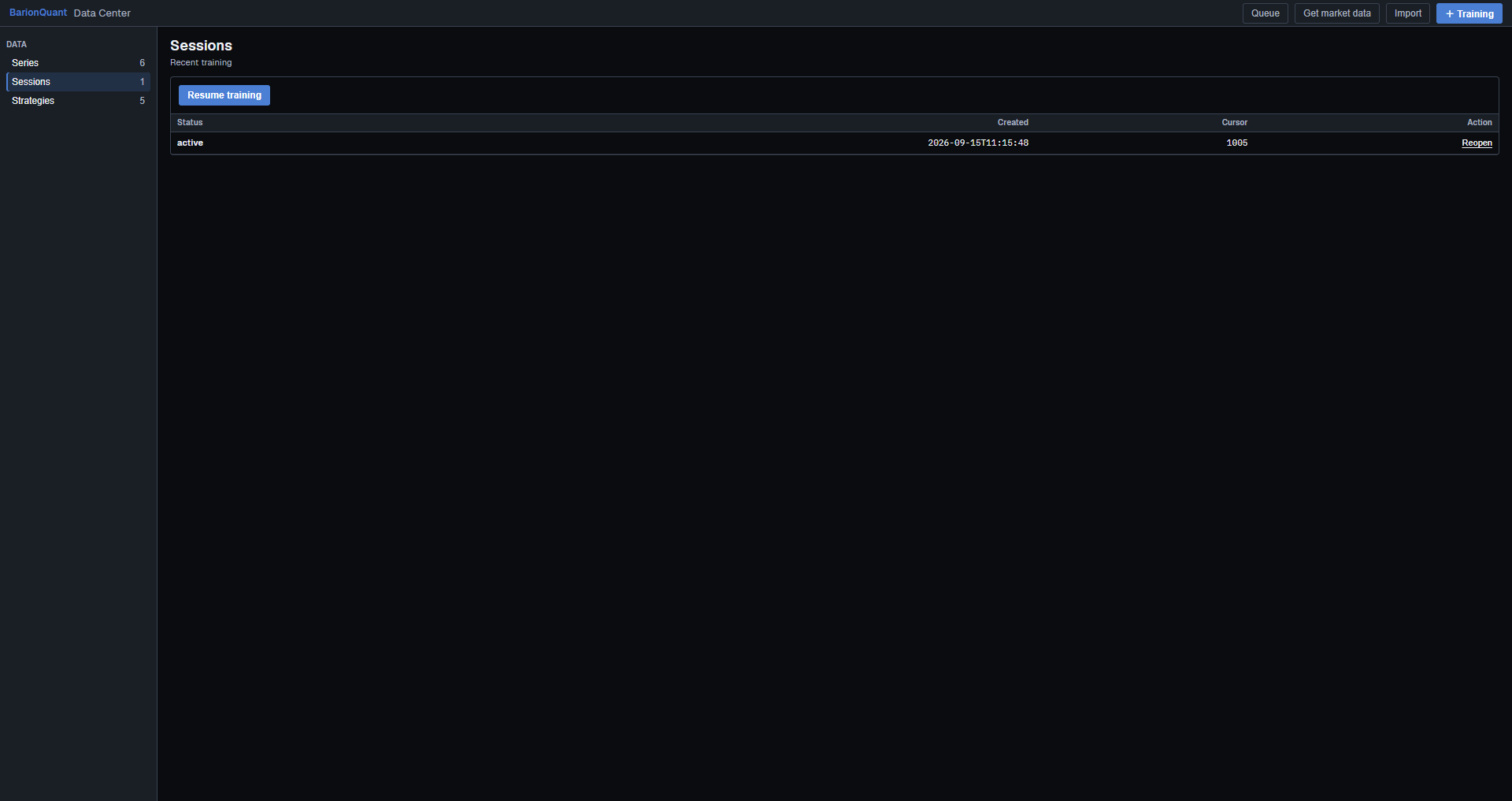
- 查 Sessions。 打开 Library → Sessions。应看到近期训练行(若表有创建时间 / 光标列)。若仍写 No sessions yet.,你从未开始或未持久化——再开 Training,不要再导第二个文件。
- 干净收场。 File → End Training。可选回顾对话框:有就写一句。Save Layout(Ctrl+Shift+S)可选,且不等于结束会话。
你现在有了 Desktop 意义上的「库里的一场会话」。网站 账户 → Library 是手册解锁,不是这张列表。
截图
常见错误
- 因为第一张图慢就导五个文件。先修第一条序列。
- 混淆 Import(磁盘文件)与 Download…(队列)。两条都能出序列;你只需一条路径。
- 开 Strategy Tester 而不是 New Training。Tester 不是本清单。
- 把 Resume Training 当 Import。Resume 重开跑次;Import 加数据。
- 指望网站 Blog 列出你的会话。不会。
手册下一篇
Standard 座位继续:日常节奏:开盘前 / 收场后 / 周末。
仅供教育训练。BarionQuant 不是券商,不提供投资建议。过往练习结果不预示未来表现。