
安装后的前 15 分钟
目标:完成一次 Training 动作。先别装修工作区。
为什么重要
网站的工作是给你一个安装包。Desktop 的工作是给你一个 Session。若第一场坐下来全花在主题、指标和窗口平铺上,你会关掉应用:没有课,只剩「好复杂」的感觉。拒绝额外工作,十五分钟够用。
步骤 / 清单
设 15 分钟计时器。响了就停,即使你还想「再加一个指标」。
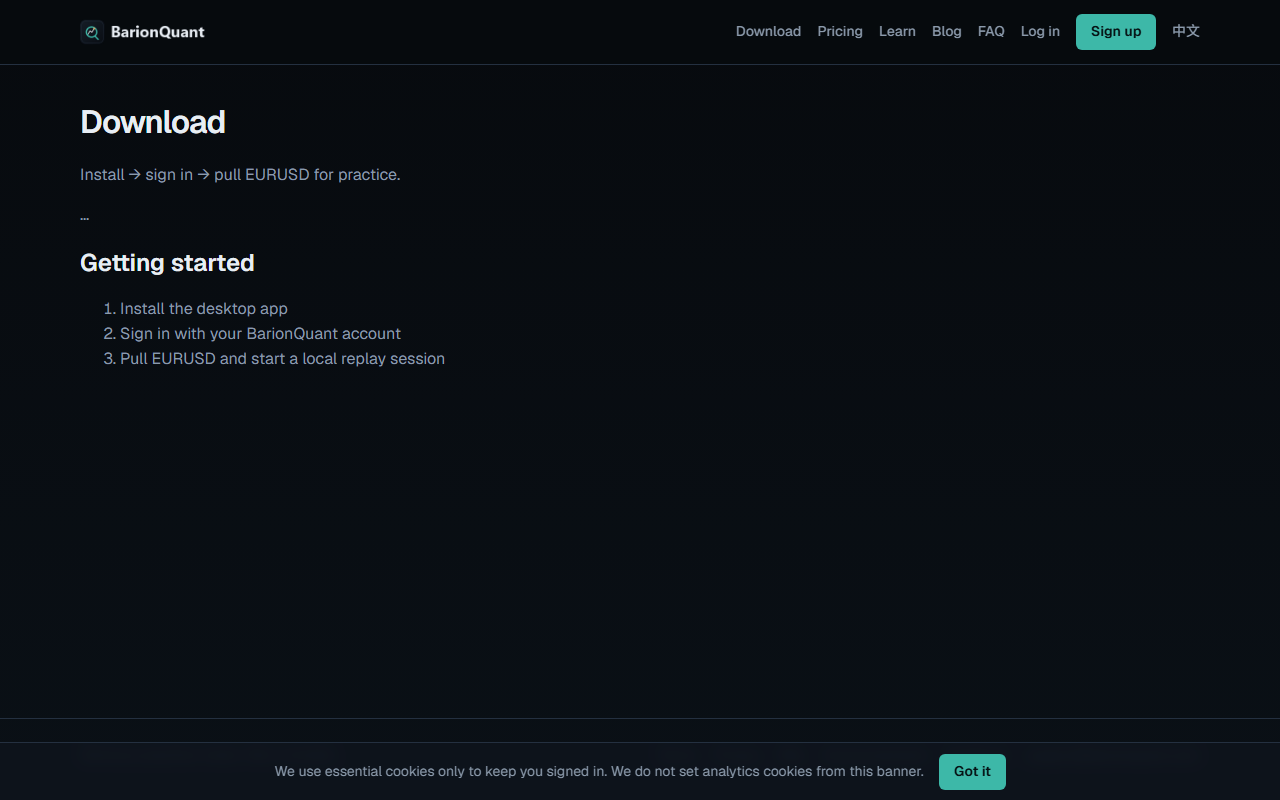
- 浏览器打开 /zh/download。用页面提供的 Windows 安装包。不要从论坛侧载随机 zip。
- 安装后启动 BarionQuant。若窗口说安装损坏或要求重下,停下来从 Download 拿新包。不要在浏览器页里调试随机 invoke 错误——产品是桌面壳。
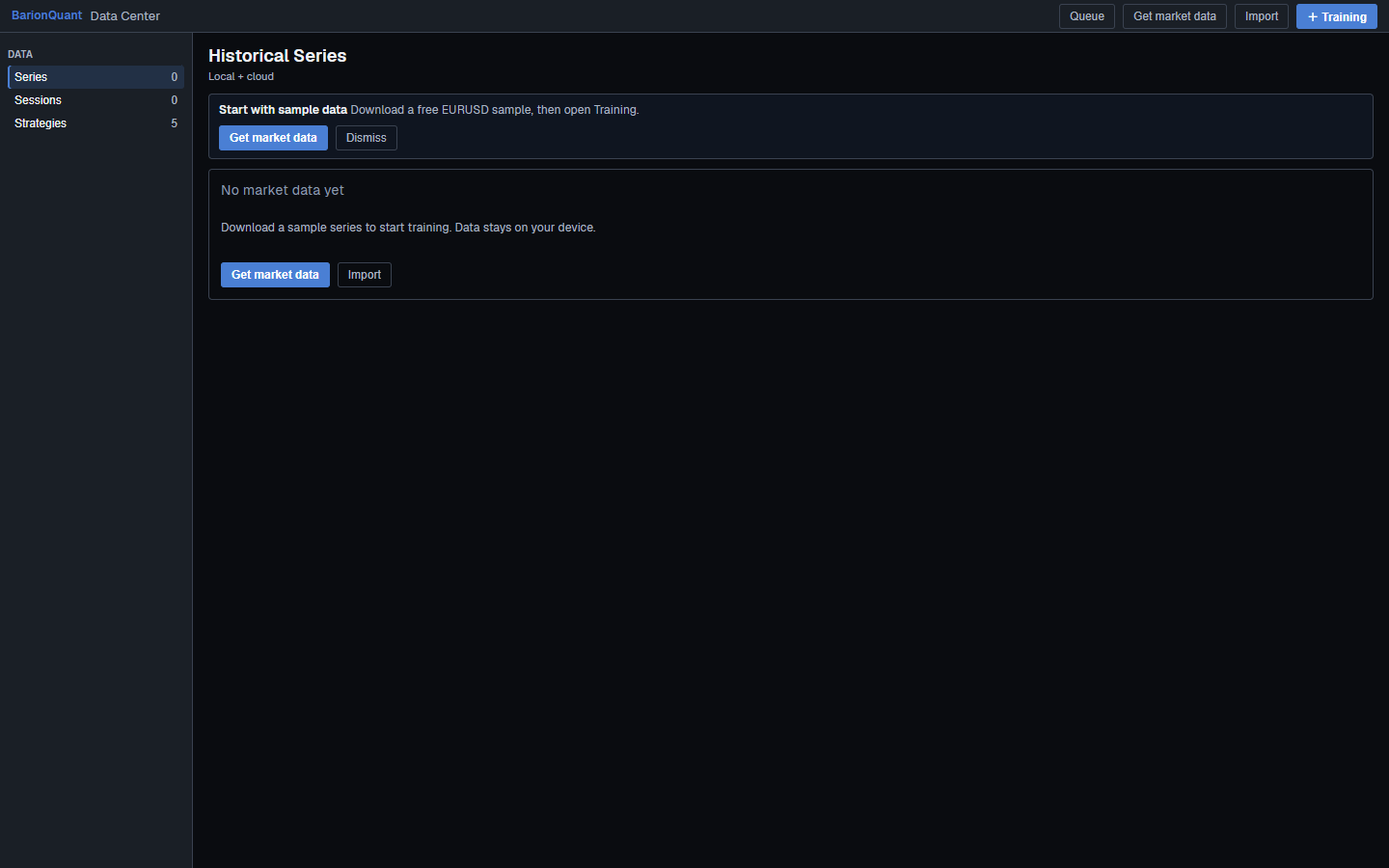
- 壳打开后找到 Library(与 Data Center / Ctrl+L 同一面)。英文侧栏:分区 Data,其下 Series、Sessions、Strategies。空态标题 No market data yet(中文 UI:还没有行情数据)。
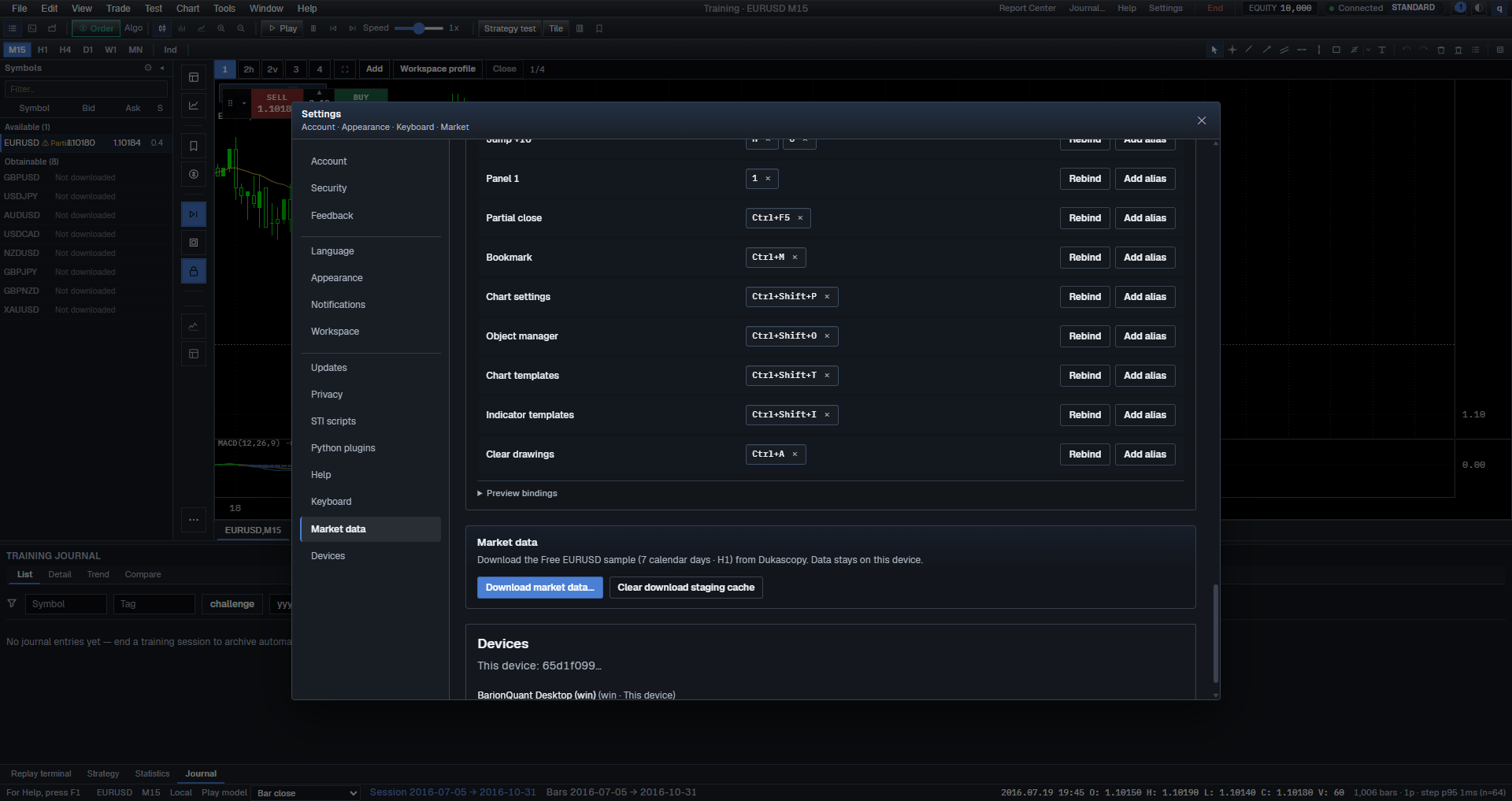
- 若没有数据,点 Get market data(0.1.0 空态卡 / 首启横幅 / Library 顶栏同一文案;中文 UI:获取行情)。对话框里用 Free EURUSD 样本(≤7 天 · H1;Online 或 HistData)。等到 Status 列出现可点的 Ready(中文:就绪)。
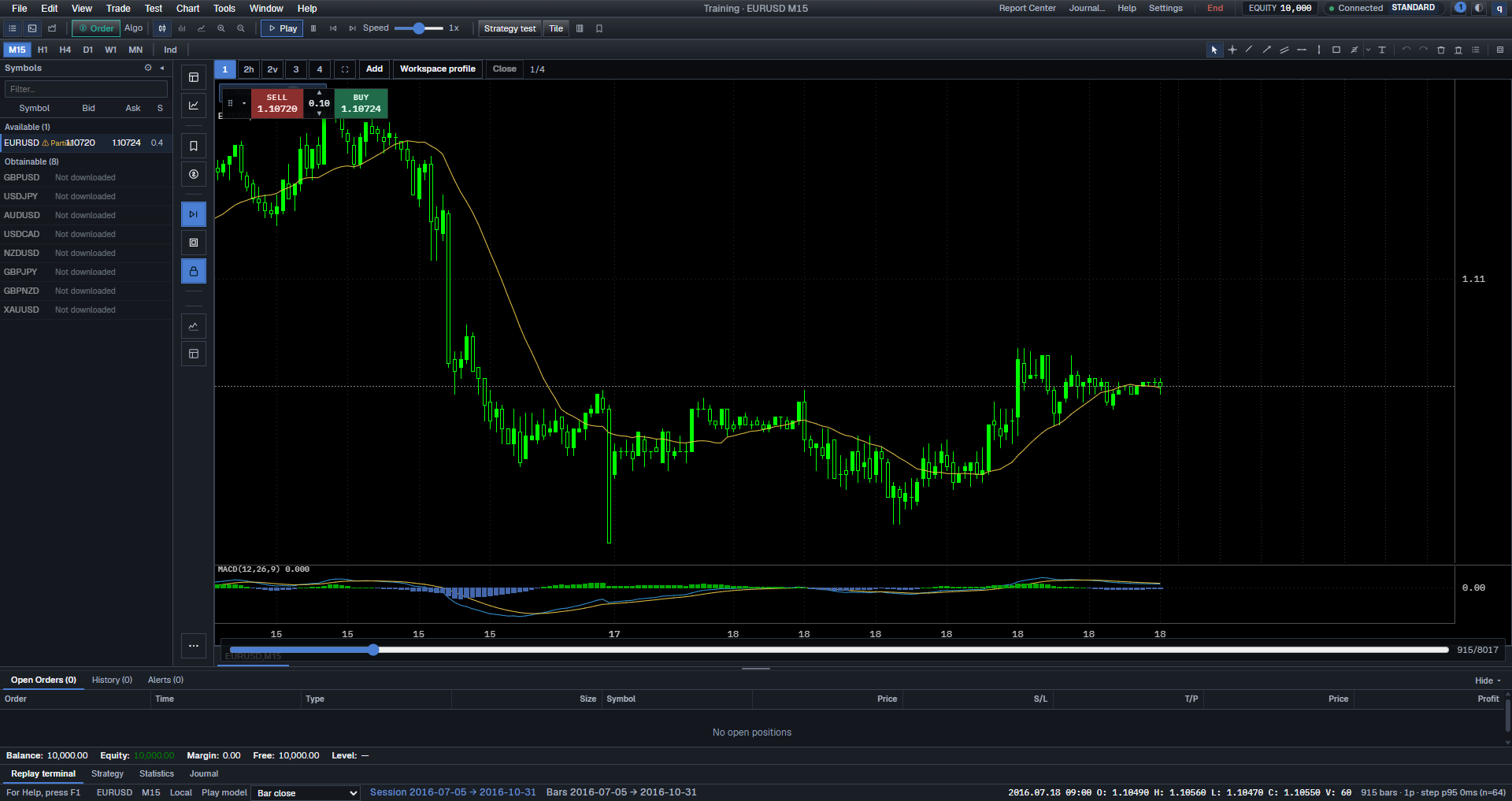
- 用 Library 顶栏 + Training(中文:+ 训练),或 File → New Training(Ctrl+N;中文:文件 → 新建训练)。工具栏 New Training 是纯图标。留在 Training。若标题栏仍是 Training · No session,你还没在练。
- 图出现后,这场先别碰 Indicators / Indicators…。确认能看见 Period,以及回放条:Play(有字)与 Pause / Step(图标,aria 同名)。
- Play 二十秒,再 Pause。Step 一次。这就是那个小动作。若见 Loading chart data…,等。若见 Cannot open chart,点 Back to Data Center 再选序列。
- 用 File → End Training(Test 菜单也有;中文:结束训练)结束。不要开 Trade → New Order(工具栏 Order)。
- 一场算做完,只在你用课里的一条规则练完整场,然后 Went well、Mistakes、Next plan 三行写的是这条规则。「软件能打开」不算做完。
控件名已对 Desktop 0.1.0 英文 UI 核对(2026-09-18)。若你这版标签不同,相信屏幕上的字。
截图
常见错误
- 在 Chrome 开 Vite URL,把完整性错误弹窗当产品。那是坏宿主,不是课。
- 还没完成一场会话就下三个品种。
- 前 15 分钟就开 Strategy Tester。Tester 是后面的工具。
- 改 Theme · Dark / Light 却找不到 Sessions。
- 因为「差点做出形态」而关掉计时器。做完是三行写的是这条规则,不是再多点一下。
手册下一篇
继续 工作区布局:图、列表、笔记。
仅供教育训练。BarionQuant 不是券商,不提供投资建议。过往练习结果不预示未来表现。